Apple Silicon Mac対応。
Clipyから移行できる
クリップボード履歴アプリ。
コピー履歴・スニペット・画像・ファイル参照に対応したMac用クリップボードマネージャー。
BOOTH版は、クリックまたはEnterキーで前面のアプリへ自動ペーストできます。


Clipyを使ってきた人のための、
Apple Silicon Mac対応アプリ。
Clipyのスニペットを引き継ぎながら、Apple Silicon Macに対応した環境へ移行できます。
使い慣れた定型文をそのまま活用できます。
BOOTH版も選べます
App Store版の機能はそのままに、自動ペースト対応のBOOTH版を追加しました。BOOTH版は購入ページから入手できます。
Clippistでできること
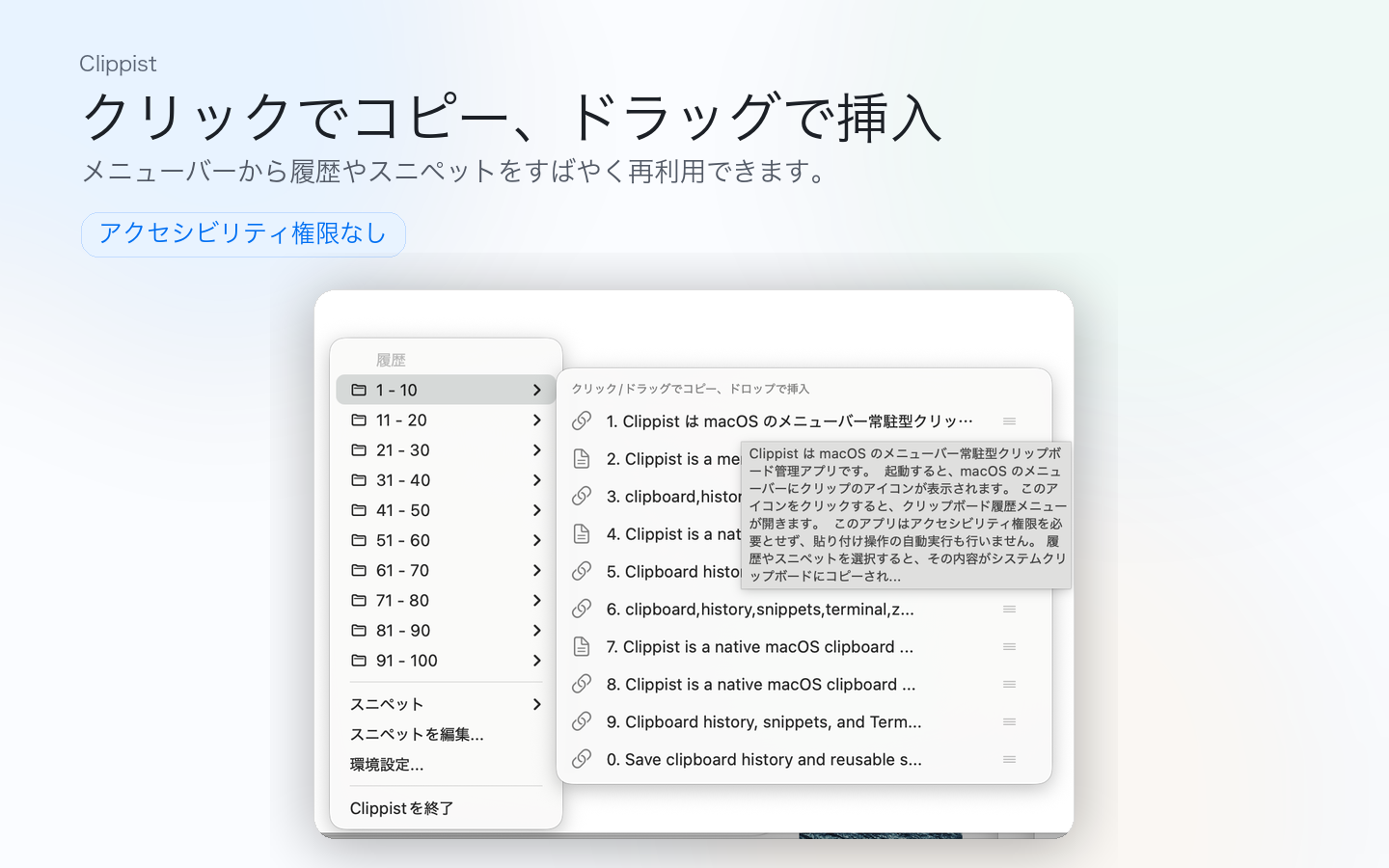
コピー履歴
コピーしたテキストを履歴として保存し、必要なときにすばやく再利用できます。
スニペット
よく使う文章や定型文を登録して、すばやく呼び出せます。
自動ペースト
BOOTH版では、履歴やスニペットを選ぶと前面のアプリへ自動で貼り付けます。
Clipyスニペットのインポート
Clipyで使っていたスニペットをClippistに取り込めます。
画像・ファイル参照
テキストだけでなく、画像やファイル参照の履歴にも対応します。
zsh連携
ターミナル上から履歴やスニペットを呼び出せます。
メニューバー常駐
必要なときにMacのメニューバーからすばやく呼び出せます。
ローカル保存
履歴とスニペットはMac上に保存され、ログインやクラウド同期は不要です。
Clipyからかんたん移行
Clipyで使っていたスニペットをClippistにインポートできます。
使い慣れた定型文をそのまま活用しながら、Apple Silicon Mac対応の環境へ移行できます。
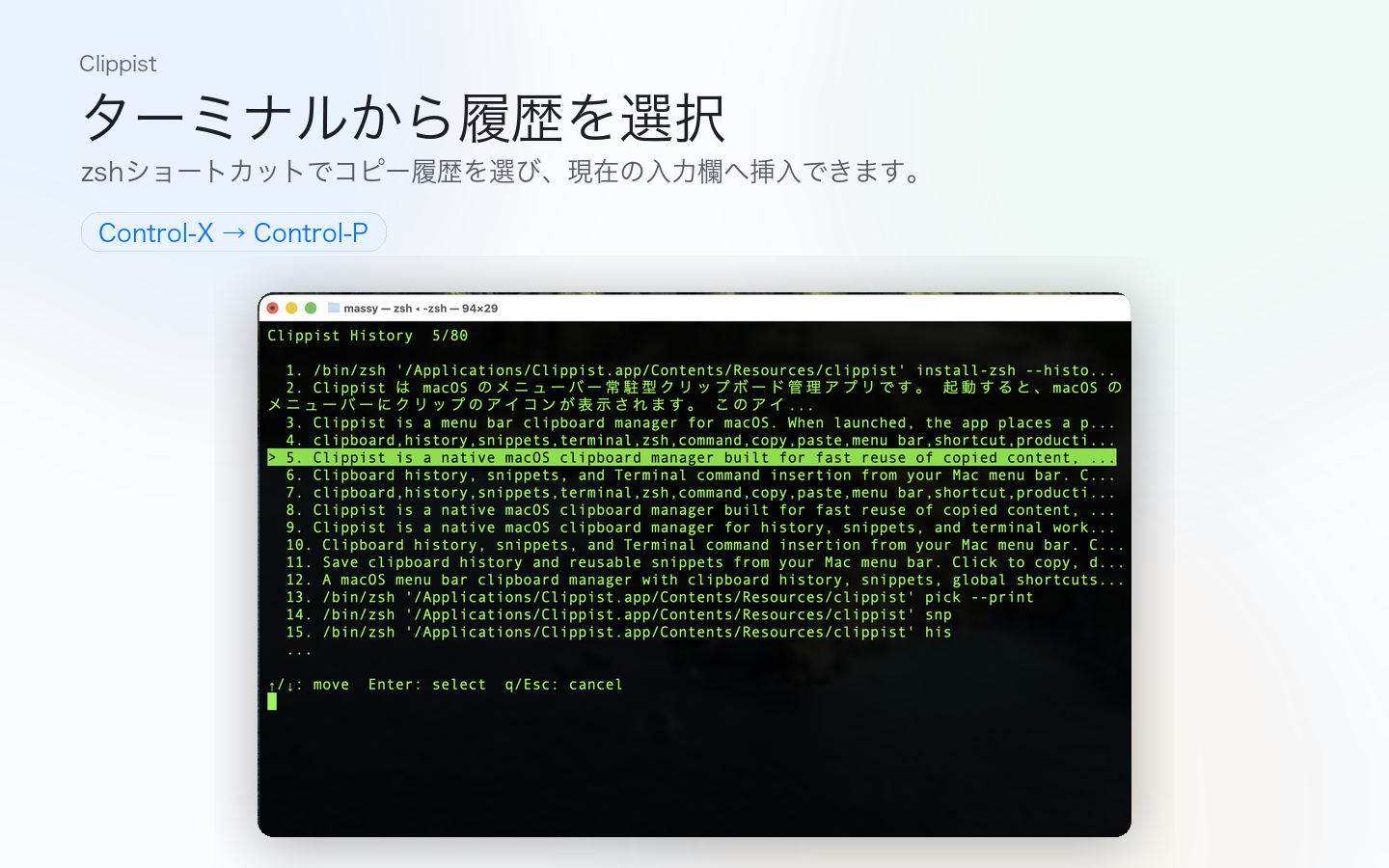
ターミナルからも呼び出せる
zsh連携により、ターミナル上から履歴やスニペットを呼び出せます。
開発作業中の定型文入力やコマンド再利用を効率化できます。
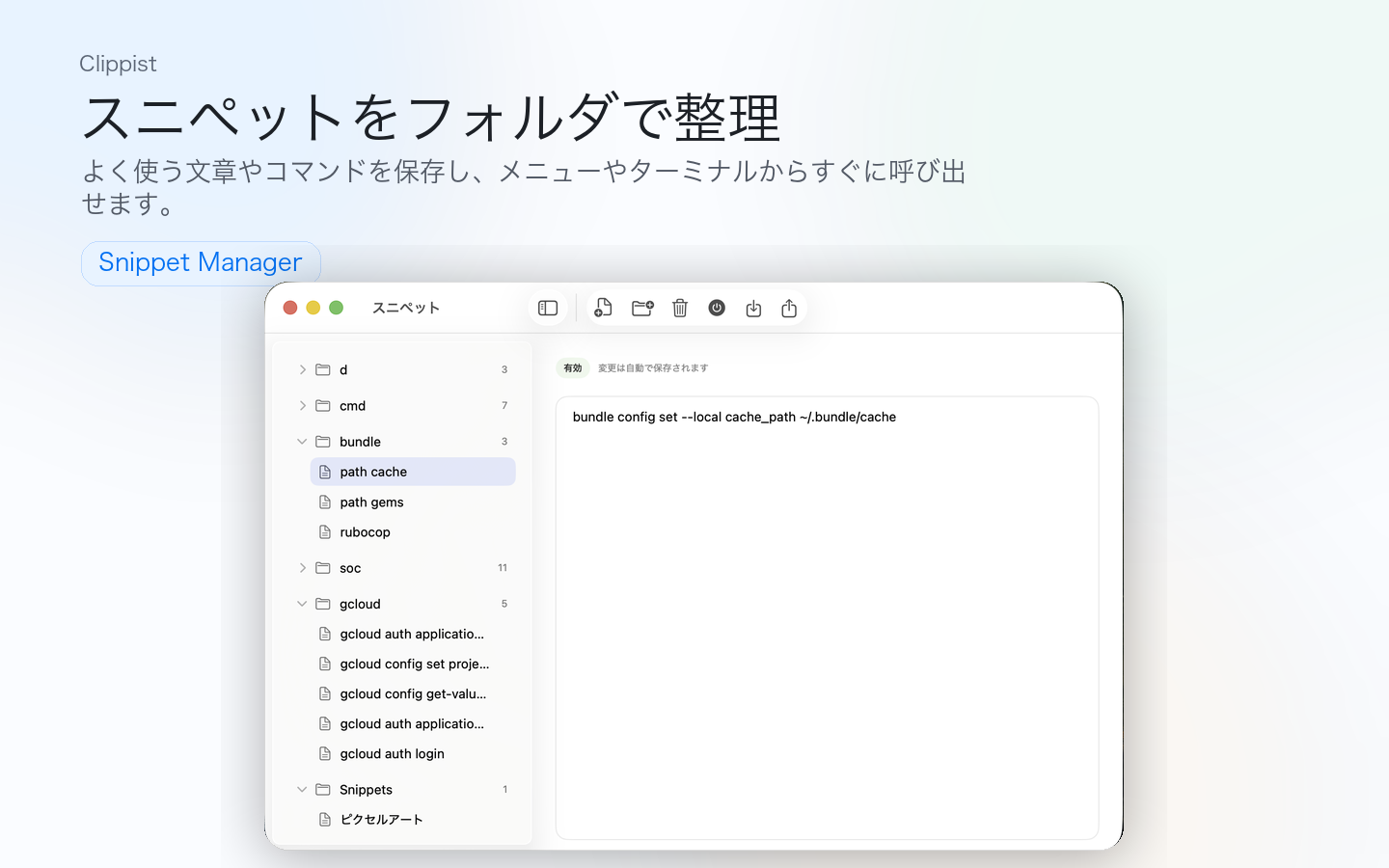
スニペットをフォルダで整理
よく使う文章やコマンドを保存し、メニューやターミナルからすぐに呼び出せます。
データはMac上に保存
クリップボード履歴とスニペットはMac上に保存されます。
ログインやクラウド同期は不要です。
Clippistは、日々の作業で扱うテキストをローカルで管理したい人のためのアプリです。
FAQ
はい。Clipyのスニペットデータをインポートできます。
はい。BOOTH版の初回起動時に、App Store版の保存場所から履歴とスニペットを移行します。BOOTH版に既にデータがある場合は上書きしません。
macOSのアクセシビリティ権限が必要です。権限を許可しない場合でも、選択した履歴やスニペットはクリップボードへコピーされます。
最新版はBOOTHの購入ページから入手できます。
はい。Apple Silicon Mac対応のMacアプリです。
いいえ。クリップボード履歴とスニペットはMac上に保存されます。
いいえ。買い切りアプリです。
いいえ。通常のクリップボード履歴アプリとしても使えます。
ClipyからClippistへ。
Apple Silicon Mac対応のクリップボード履歴アプリを、App StoreまたはBOOTHから入手できます。